Showing posts with label Di Blog. Show all posts

Cara Membuat Teks Tulisan Berjalan (Marquee) di Blog

Cara Membuat Efek Teks Tulisan Berjalan (Marquee) di Blog - Artikel ini merupakan panduan dasar dalam memberikan pernak-pernik untuk sebuah blog. Teks tulisan berjalan termasuk beberapa pernak pernik yang sering digunakan untuk memberikan tampilan beda untuk sebuah teks atau tulisan bahkan artikel pun bisa dibuat berjalan. Teks tulisan berjalan di blog biasanya disebut dengan Marquee. Jika diartikan dengan fungsinya, marquee tidak memiliki keterkaitan karena arti dari marquee sendiri adalah Tenda Besar dan bukan teks tulisan berjalan. Mungkin marquee merupakan bahasa pemograman yang memiliki arti teks tulisan berjalan, tapi entahlah yang penting yang saya tahu marquee memiliki fungsi agar teks tulisan didalam blog memiliki efek bergerak atau berjalan.
Efek Teks Tulisan Berjalan (Marquee) di Blog

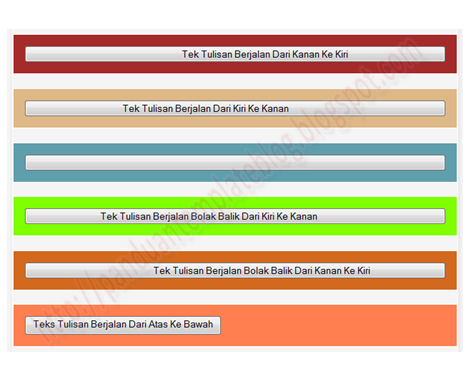
Teks tulisan berjalan atau marquee biasanya ditempatkan dibagian atas atau bawah blog dan sedikit sekali yang memasangnya dibagian sidebar atau bagian kanan kiri blog. Membuat tulisan teks berjalan dengan fungsi marquee ini memiliki beberapa efek kriteria atau karakteristik dalam tampilannya. Seperti efek berjalan secara umum, berjalan dengan efek berkedip, dan berjalan dengan efek berhenti jika disorot dengan kursor. Beberapa efek tersebut bisa anda lihat seperti Demo berikut ini

Tek Tulisan Berjalan Dari Kanan Ke Kiri
Tek Tulisan Berjalan Dari Kiri Ke Kanan
Tek Tulisan Berjalan Dari Kiri Ke Kanan Berkedip

Lalu bagiamana cara membuat tek tulisan berjalan di blog dengan beberapa efek selain seperti pada Demo yang saya pasang diatas? Untuk membuat efek marquee pada tulisan teks di blog, silahkan pilih beberapa efek teks tulisan berjalan berikut ini

Kode :
<marquee direction="left" scrollamount="2" align="center">Teks Tulisan Berjalan Dari Kanan Ke Kiri</marquee>

Kode :
<marquee direction="right" scrollamount="2" align="center">Teks Tulisan Berjalan Dari Kiri Ke Kanan</marquee>

Kode :
<marquee direction="right" scrollamount="2" align="center"><blink>Teks Tulisan Berjalan Dari Kiri Ke Kanan Berkedip</blink></marquee>

Kode :
<marquee direction="left" scrollamount="2" align="center" behavior="alternate">Teks Tulisan Berjalan Bolak Balik Dari Kiri Ke Kanan</marquee>

Kode :
<marquee direction="right" scrollamount="2" align="center" behavior="alternate">Teks Tulisan Berjalan Bolak Balik Dari Kanan Ke Kiri</marquee>

Kode :
<marquee direction="down" scrollamount="2" align="center">Teks Tulisan Berjalan Dari Atas Ke Bawah</marquee>

Kode :
<marquee direction="up" scrollamount="2" align="center">Teks Tulisan Berjalan Dari Bawah Ke Atas</marquee>

Kode :
<marquee direction="up" scrollamount="2" align="center" behavior="alternate">Teks Tulisan Berjalan Bolak Balik Dari Atas Ke Bawah</marquee>

Kode :
<marquee direction="up" scrollamount="2" align="center" behavior="alternate" width="90%"><marquee direction="right" behavior="alternate">Teks Tulisan Berjalan Zig Zag</marquee></marquee>

Kode :
<marquee direction="up" scrollamount="2" align="center" behavior="alternate" width="90%"><marquee direction="right">Teks Tulisan Berjalan Zig Zag</marquee></marquee>

Kode :
<marquee onmouseover="this.stop()" onmouseout="this.start() " scrollamount="2" direction="up" width="100%" height="100" align="center">Teks Tulisan Berjalan Berhenti Jika Disorot oleh Kursor Mouse</marquee>

Kode :
<marquee onmouseover="this.stop()" onmouseout="this.start() " scrollamount="2" direction="right" width="100%" height="100" align="center"><a href="/">Teks Tulisan Berjalan Dengan Link Url</a></marquee>

Keterangan :
Direction : Mengatur arah gerakan teks (left, right, up dan down)
Scrollmount : Mengatur kecepatan gerakan. semakin tinggin nilainya semakin cepat
Align : Mengatur posisi teks (left, right, center, justify)
Behavior : Mengatur gerakan teks (scroll, slide, alternate)

Setelah anda memilih atau membuat efek tek tulisan sendiri, untuk memasangnya didalam blog, silahkan salin saya kode-kode yang telah saya tulisa diatas.
Anda bisa memasang efek teks tulisan berjalan tersebut dimanapun yang anda inginkan termasuk didalam postingan atau didalam artikel blog anda. Suka-suka andalah mau dipasang dimana, okey? Jika ada pertanyaan, mari kita diskusikan bersama dengan meninggalkan komentar untuk artikel ini Cara Membuat Teks Tulisan Berjalan (Marquee) di Blog

Cara Membuat Teks Tulisan Berjalan (Marquee) di Blog

Cara Membuat Efek Teks Tulisan Berjalan (Marquee) di Blog - Artikel ini merupakan panduan dasar dalam memberikan pernak-pernik untuk sebuah blog. Teks tulisan berjalan termasuk beberapa pernak pernik yang sering digunakan untuk memberikan tampilan beda untuk sebuah teks atau tulisan bahkan artikel pun bisa dibuat berjalan. Teks tulisan berjalan di blog biasanya disebut dengan Marquee. Jika diartikan dengan fungsinya, marquee tidak memiliki keterkaitan karena arti dari marquee sendiri adalah Tenda Besar dan bukan teks tulisan berjalan. Mungkin marquee merupakan bahasa pemograman yang memiliki arti teks tulisan berjalan, tapi entahlah yang penting yang saya tahu marquee memiliki fungsi agar teks tulisan didalam blog memiliki efek bergerak atau berjalan.
Efek Teks Tulisan Berjalan (Marquee) di Blog

Teks tulisan berjalan atau marquee biasanya ditempatkan dibagian atas atau bawah blog dan sedikit sekali yang memasangnya dibagian sidebar atau bagian kanan kiri blog. Membuat tulisan teks berjalan dengan fungsi marquee ini memiliki beberapa efek kriteria atau karakteristik dalam tampilannya. Seperti efek berjalan secara umum, berjalan dengan efek berkedip, dan berjalan dengan efek berhenti jika disorot dengan kursor. Beberapa efek tersebut bisa anda lihat seperti Demo berikut ini

Tek Tulisan Berjalan Dari Kanan Ke Kiri
Tek Tulisan Berjalan Dari Kiri Ke Kanan
Tek Tulisan Berjalan Dari Kiri Ke Kanan Berkedip

Lalu bagiamana cara membuat tek tulisan berjalan di blog dengan beberapa efek selain seperti pada Demo yang saya pasang diatas? Untuk membuat efek marquee pada tulisan teks di blog, silahkan pilih beberapa efek teks tulisan berjalan berikut ini

Kode :
<marquee direction="left" scrollamount="2" align="center">Teks Tulisan Berjalan Dari Kanan Ke Kiri</marquee>

Kode :
<marquee direction="right" scrollamount="2" align="center">Teks Tulisan Berjalan Dari Kiri Ke Kanan</marquee>

Kode :
<marquee direction="right" scrollamount="2" align="center"><blink>Teks Tulisan Berjalan Dari Kiri Ke Kanan Berkedip</blink></marquee>

Kode :
<marquee direction="left" scrollamount="2" align="center" behavior="alternate">Teks Tulisan Berjalan Bolak Balik Dari Kiri Ke Kanan</marquee>

Kode :
<marquee direction="right" scrollamount="2" align="center" behavior="alternate">Teks Tulisan Berjalan Bolak Balik Dari Kanan Ke Kiri</marquee>

Kode :
<marquee direction="down" scrollamount="2" align="center">Teks Tulisan Berjalan Dari Atas Ke Bawah</marquee>

Kode :
<marquee direction="up" scrollamount="2" align="center">Teks Tulisan Berjalan Dari Bawah Ke Atas</marquee>

Kode :
<marquee direction="up" scrollamount="2" align="center" behavior="alternate">Teks Tulisan Berjalan Bolak Balik Dari Atas Ke Bawah</marquee>

Kode :
<marquee direction="up" scrollamount="2" align="center" behavior="alternate" width="90%"><marquee direction="right" behavior="alternate">Teks Tulisan Berjalan Zig Zag</marquee></marquee>

Kode :
<marquee direction="up" scrollamount="2" align="center" behavior="alternate" width="90%"><marquee direction="right">Teks Tulisan Berjalan Zig Zag</marquee></marquee>

Kode :
<marquee onmouseover="this.stop()" onmouseout="this.start() " scrollamount="2" direction="up" width="100%" height="100" align="center">Teks Tulisan Berjalan Berhenti Jika Disorot oleh Kursor Mouse</marquee>

Kode :
<marquee onmouseover="this.stop()" onmouseout="this.start() " scrollamount="2" direction="right" width="100%" height="100" align="center"><a href="/">Teks Tulisan Berjalan Dengan Link Url</a></marquee>

Keterangan :
Direction : Mengatur arah gerakan teks (left, right, up dan down)
Scrollmount : Mengatur kecepatan gerakan. semakin tinggin nilainya semakin cepat
Align : Mengatur posisi teks (left, right, center, justify)
Behavior : Mengatur gerakan teks (scroll, slide, alternate)

Setelah anda memilih atau membuat efek tek tulisan sendiri, untuk memasangnya didalam blog, silahkan salin saya kode-kode yang telah saya tulisa diatas.
Anda bisa memasang efek teks tulisan berjalan tersebut dimanapun yang anda inginkan termasuk didalam postingan atau didalam artikel blog anda. Suka-suka andalah mau dipasang dimana, okey? Jika ada pertanyaan, mari kita diskusikan bersama dengan meninggalkan komentar untuk artikel ini Cara Membuat Teks Tulisan Berjalan (Marquee) di Blog

Cara Membuat Teks Tulisan Berjalan (Marquee) di Blog

Cara Membuat Efek Teks Tulisan Berjalan (Marquee) di Blog - Artikel ini merupakan panduan dasar dalam memberikan pernak-pernik untuk sebuah blog. Teks tulisan berjalan termasuk beberapa pernak pernik yang sering digunakan untuk memberikan tampilan beda untuk sebuah teks atau tulisan bahkan artikel pun bisa dibuat berjalan. Teks tulisan berjalan di blog biasanya disebut dengan Marquee. Jika diartikan dengan fungsinya, marquee tidak memiliki keterkaitan karena arti dari marquee sendiri adalah Tenda Besar dan bukan teks tulisan berjalan. Mungkin marquee merupakan bahasa pemograman yang memiliki arti teks tulisan berjalan, tapi entahlah yang penting yang saya tahu marquee memiliki fungsi agar teks tulisan didalam blog memiliki efek bergerak atau berjalan.
Efek Teks Tulisan Berjalan (Marquee) di Blog

Teks tulisan berjalan atau marquee biasanya ditempatkan dibagian atas atau bawah blog dan sedikit sekali yang memasangnya dibagian sidebar atau bagian kanan kiri blog. Membuat tulisan teks berjalan dengan fungsi marquee ini memiliki beberapa efek kriteria atau karakteristik dalam tampilannya. Seperti efek berjalan secara umum, berjalan dengan efek berkedip, dan berjalan dengan efek berhenti jika disorot dengan kursor. Beberapa efek tersebut bisa anda lihat seperti Demo berikut ini

Tek Tulisan Berjalan Dari Kanan Ke Kiri
Tek Tulisan Berjalan Dari Kiri Ke Kanan
Tek Tulisan Berjalan Dari Kiri Ke Kanan Berkedip

Lalu bagiamana cara membuat tek tulisan berjalan di blog dengan beberapa efek selain seperti pada Demo yang saya pasang diatas? Untuk membuat efek marquee pada tulisan teks di blog, silahkan pilih beberapa efek teks tulisan berjalan berikut ini

Kode :
<marquee direction="left" scrollamount="2" align="center">Teks Tulisan Berjalan Dari Kanan Ke Kiri</marquee>

Kode :
<marquee direction="right" scrollamount="2" align="center">Teks Tulisan Berjalan Dari Kiri Ke Kanan</marquee>

Kode :
<marquee direction="right" scrollamount="2" align="center"><blink>Teks Tulisan Berjalan Dari Kiri Ke Kanan Berkedip</blink></marquee>

Kode :
<marquee direction="left" scrollamount="2" align="center" behavior="alternate">Teks Tulisan Berjalan Bolak Balik Dari Kiri Ke Kanan</marquee>

Kode :
<marquee direction="right" scrollamount="2" align="center" behavior="alternate">Teks Tulisan Berjalan Bolak Balik Dari Kanan Ke Kiri</marquee>

Kode :
<marquee direction="down" scrollamount="2" align="center">Teks Tulisan Berjalan Dari Atas Ke Bawah</marquee>

Kode :
<marquee direction="up" scrollamount="2" align="center">Teks Tulisan Berjalan Dari Bawah Ke Atas</marquee>

Kode :
<marquee direction="up" scrollamount="2" align="center" behavior="alternate">Teks Tulisan Berjalan Bolak Balik Dari Atas Ke Bawah</marquee>

Kode :
<marquee direction="up" scrollamount="2" align="center" behavior="alternate" width="90%"><marquee direction="right" behavior="alternate">Teks Tulisan Berjalan Zig Zag</marquee></marquee>

Kode :
<marquee direction="up" scrollamount="2" align="center" behavior="alternate" width="90%"><marquee direction="right">Teks Tulisan Berjalan Zig Zag</marquee></marquee>

Kode :
<marquee onmouseover="this.stop()" onmouseout="this.start() " scrollamount="2" direction="up" width="100%" height="100" align="center">Teks Tulisan Berjalan Berhenti Jika Disorot oleh Kursor Mouse</marquee>

Kode :
<marquee onmouseover="this.stop()" onmouseout="this.start() " scrollamount="2" direction="right" width="100%" height="100" align="center"><a href="/">Teks Tulisan Berjalan Dengan Link Url</a></marquee>

Keterangan :
Direction : Mengatur arah gerakan teks (left, right, up dan down)
Scrollmount : Mengatur kecepatan gerakan. semakin tinggin nilainya semakin cepat
Align : Mengatur posisi teks (left, right, center, justify)
Behavior : Mengatur gerakan teks (scroll, slide, alternate)

Setelah anda memilih atau membuat efek tek tulisan sendiri, untuk memasangnya didalam blog, silahkan salin saya kode-kode yang telah saya tulisa diatas.
Anda bisa memasang efek teks tulisan berjalan tersebut dimanapun yang anda inginkan termasuk didalam postingan atau didalam artikel blog anda. Suka-suka andalah mau dipasang dimana, okey? Jika ada pertanyaan, mari kita diskusikan bersama dengan meninggalkan komentar untuk artikel ini Cara Membuat Teks Tulisan Berjalan (Marquee) di Blog

Cara DESAIN BLOG mengganti tulisan beranda, posting lama, posting lebih baru di blog

Cara mengganti tulisan beranda, posting lama, posting lebih baru di blog dengan kata-kata sendiri atau dengan gambar navigasi halaman.Tulisan tersebut berada di bawah bagian akhir pada saat kita membuka artikel, atau bagian bawah dari daftar posting di halaman awal blog. Untuk blog berbahasa inggris biasanya bertuliskan home, next, previous. Untuk lebih jelasnya lihat gambar dibawah ini.

mengganti beranda posting lama baru


Tulisan seperti contoh gambar diatas itulah yang akan kita ganti. cara mengganti tulisan beranda, posting lama, posting lebih baru di blog. Ikuti langkah-langkah dibawah ini.
  1. Login ke blog, dan pilih pengaturan template.
  2. Selanjutnya klik Edit HTML dan cari 3 kode Biru dibawah ini. Gunakan Ctrl F untuk mempermudah Pencarian.
  3. 1. expr:title='data:newerPageTitle'><data:newerPageTitle/></a>
    Keterangan: Posting Lebih Baru(Previous)

    2. expr:title='data:olderPageTitle'><data:olderPageTitle/></a>
    Keterangan: Posting lama(Next)

    3. <a class='home-link' expr:href='data:blog.homepageUrl'><data:homeMsg/></a>
    Keterangan: Beranda(Home)
  4. Jika hanya ingin mengganti tulisannya saja dengan kata-kata kita sendiri. maka ganti Format kode diatas menjadi seperti ini.
  5. expr:title='data:olderPageTitle'>Selanjutnya</a>
    expr:title='data:newerPageTitle'>Sebelumnya</a>
    <a class='home-link' expr:href='data:blog.homepageUrl'>Rumah</a>
  6. Ganti kode warna merah dengan kata yang kamu inginkan. Untuk beranda/home ada 2 kode yang sama, ganti kedua2nya. Selanjutnya Preview, jika sudah berubah baru save.
  7. Jika ingin mengganti tulisannya dengan gambar, maka tambahkan Url gambar, Contoh:
  8. expr:title='data:newerPageTitle'><img src='http://c.dryicons.com/images/icon_sets/blue_velvet/png/32x32/back.png'/></a>

    expr:title='data:olderPageTitle'><img src='http://b.dryicons.com/images/icon_sets/blue_velvet/png/32x32/forward.png'/></a>

    <a class='home-link' expr:href='data:blog.homepageUrl'><img src='http://c.dryicons.com/images/icon_sets/blue_velvet/png/32x32/home.png'/></a>
  9. Kode warna Biru itu URL gambar dengan tambahan formatnya. Beranda/home ada 2 kode yang sama, ganti kedua2nya. Jika sudah, silakan dipreview dulu, klo sudah berubah baru save.
  10. Untuk mengganti dengan gambar lain, ganti url gambar, dengan url gambar yang kamu inginkan. Format gambar seperti dibawah ini.
  11. <img src='URL gambar kamu'/></a>
  12. Coba cari digoogle gambar, dengan kata kunci icon home. Cari gambar yang ada pilihan ukurannya. Pilih gambar ukuran 32 atau sesuai dengan yang kamu inginkan. Selanjutnya Copy URLnya(klik kanan tepat digambar dan pilih copi URL gambar) dan masukan kodenya di format kode diatas.
  13. Salah satu web yang menyediakan icon gambar adalah http://dryicons.com/icon/blue-velvet/home/ silakan dicari gambar yang sesuai dengan yang kamu inginkan.
Silakan dibaca juga cara menghilangkan diberdayakan oleh blogger yang berada dibawah posting blog dan juga fitur-fitur lainnya, seperti navbar, langganan entri atom dan masig banyak lagi. Itulah sedikit cara untuk mendesain blog sendiri menggunakan template asli blogger, yaitu dengan mengganti tulisan beranda, posting lama dan posting lebih baru di blog. Semoga Bermanfaat.
 
 
sumber : http://fandrajuani.blogspot.com/

Cara Menghilangkan Tulisan "Langgan : Entri (Atom)" Di Blog

Cara Menghilangkan Tulisan "Langgan : Entri (Atom)" Di Blog

Cara Menghilangkan Tulisan "Langgan : Entri (Atom)" Di Blog

Oke saya rasa tidak perlu panjang lebar, ayo di mulai...

Seperti biasa, langkah pertama yang harus kamu lakukan adalah masuk dahulu ke blogger.com menggunakan akun kamu, kemudian.

Ikutilah langkah-langkah di bawah ini :


Ingat : Sebelum kamu mengedit HTML, sebaiknya BACKUP dulu template blog kamu.

1. Klik Template.
2. Klik Edit HTML.
3. Pilih Format Template.
4. Cari Kode (agar lebih mudah mencari kode di kotak template kamu, gunakan tombol ctrl+f » tunggu sebentar » jika berhasil maka akan terlihat Di Dalam Kotak Template Kamu).

» Cari kode : ]]></b:skin>
» Setelah kode tersebut sudah ditemukan, silahkan pasang kode di bawah ini tepat di atasnya.
.feed-links{
display:none;
}
<small><a href="http://enoparnoabiezz.blogspot.com/2013/06/cara-menghilangkan-tulisan-langgan.html" target="_blank">Cara Menghilangkan Tulisan "Langgan : Entri (Atom)" Di Blog</a></small>

5. Sebelum Kamu Klik Simpan Template, sebaiknya kamu klik Pratinjau Template terlebih dahulu untuk memeriksanya.
6. Jika Sudah Oke » Klik Simpan Template.

Selamat Mencoba, Semoga Berhasil & Mudah-Mudahan Bermanfaat :)


 BY : http://enoparnoabiezz.blogspot.com

Cara Membuat Floating Menu Di Blog

Cara Membuat Floating Menu Di Blog

Cara Membuat Floating Menu Di Blog

Sebenarnya Cara Membuat Floating Menu Di Blog ini tidak terlalu sulit, namun terkadang floating menu ini tidak sesuai dengan template yang kita gunakan, karena struktur templatenya yang berbeda.

Oke saya rasa tidak perlu panjang lebar, ayo di mulai...

Seperti biasa, langkah pertama yang harus kamu lakukan adalah masuk dahulu ke blogger.com menggunakan akun kamu, kemudian.

Ikutilah langkah-langkah di bawah ini :

1. Klik Tata Letak.
2. Klik Tambah Gadget.
3. Pilih Gadget HTML/Javascript.
4. Kemudian (copy & paste Kode di bawah ini untuk memasukkan widget ini pada blog kamu).

<style media='screen' type='text/css'>
/*----- TOP -----*/
#top {background:#000000; color:transparent; font-size:11px; line-height:30px; border-bottom:1px solid #00ff00;
opacity:.85;
filter:alpha(opacity=85);
-moz-opacity:.85;
position: fixed;
align: center;
top:0;left:0;
width:100%;
}
#top li a:hover{ background-color:#333; color:#fff; }
/*----- TOP NAV -----*/
.topnav ul li{ margin:0;}
.topnav li { float:left; width:auto; }
.topnav li a { padding:6px 11px; font-size:11px; line-height:16px; border-right:1px solid #00ff00; text-decoration:none; }
/* search form */
#search { display:inline; float:right; height:14px; margin:3px 15px 0px 0px; }
#search input { float:left; background:#fff; width:160px; padding:2px 5px 3px 5px; font-family:Arial,serif; font-size:12px; font-style:italic; color:#999; line-height:12px; border:1px solid #ECEDE8; }
#search input:focus { background:#fff; border:1px solid #ddd; }
#search input.btn { background:none; border:none; margin:4px 0px 0px -23px; padding:0px; width:auto; }
</style>
<div id='top'>
<div id='search'>
<form action='/search' id='searchform' method='get'>
<input class='field' id='s' name='q' type='text' value=''/>
<input class='submit btn' src='https://blogger.googleusercontent.com/img/b/R29vZ2xl/AVvXsEgT9GWruQ9rzoob78GrevZ_ExNMeJi2MNvcx8hhBiJYwYVdL8VTS8uQCyZMaWtye3YVXxqJ3eSs-S85b1ABCEjHQmbXaEMG8HMLkWCvgbYAYN2_iQ3rH38078DOP1DnKP7wj49Z_ilgU7U/s1600/iconsearchr.gif' type='image' value='Go'/>
</form>
</div><!--end #search -->
<div class='topnav'>  
<ul class='topnav' id='page-nav'>
<li><a href='/'>Home</a></li>
<li><a href='#'>?</a></li>
</ul>              
</div>
<div class='clear'/>
</div>
<small><a href="http://enoparnoabiezz.blogspot.com/2013/05/cara-membuat-floating-menu-di-blog.html" target="_blank">Cara Membuat Floating Menu Di Blog</a></small>

Keterangan :
  • #top {background:#000000; adalah warna background, silahkan kamu ganti dengan selera yang kamu mau.
  • color:transparent; adalah warna icon bulat, silahkan kamu ganti dengan selera yang kamu mau.
  • solid #00ff00; adalah warna garis pinggir, silahkan kamu ganti dengan selera yang kamu mau.
  • Agar lebih mudah menemukan kode warna yang kamu nginkan : Klik Di Sini
  • Silahkan kamu ganti # dengan URL halaman yang kamu mau. (contoh : URL label, URL postingan, atau URL yang mengarah ke situs lain).
  • Silahkan kamu ganti ? dengan nama menu yang kamu mau.

5. Simpan Pengaturan.

Catatan :
  • Letakkan widget ini di tempat yang sesuai = biasanya di atas gadget Atribusi.
Selamat Mencoba, Semoga Berhasil & Mudah-Mudahan Bermanfaat :)

Cara desain blog Membuat Efek Hati Bertaburan Pada Kursor Di Blog

Cara Membuat Efek Hati Bertaburan Pada Kursor Di Blog

Cara Membuat Efek Hati Bertaburan Pada Kursor Di Blog

Oke saya rasa tidak perlu panjang lebar, ayo di mulai...

Seperti biasa, langkah pertama yang harus kamu lakukan adalah masuk dahulu ke blogger.com menggunakan akun kamu, kemudian.

Ikutilah langkah-langkah di bawah ini :

1. Klik Tata Letak.
2. Klik Tambah Gadget.
3. Pilih Gadget HTML/Javascript.
4. Kemudian (copy & paste Kode di bawah ini untuk memasukkan widget ini pada blog kamu).

<script type='text/javascript'>
// <![CDATA[
var colour="#FF0066";
var sparkles=40;
var x=ox=400;
var y=oy=300;
var swide=800;
var shigh=600;
var sleft=sdown=0;
var tiny=new Array();
var star=new Array();
var starv=new Array();
var starx=new Array();
var stary=new Array();
var tinyx=new Array();
var tinyy=new Array();
var tinyv=new Array();
window.onload=function() { if (document.getElementById) {
var i, rats, rlef, rdow;
for (var i=0; i<sparkles; i++) {
var rats=createDiv(3, 3);
rats.style.visibility="hidden";
document.body.appendChild(tiny[i]=rats);
starv[i]=0;
tinyv[i]=0;
var rats=createDiv(5, 5);
rats.style.backgroundColor="transparent";
rats.style.visibility="hidden";
var rlef=createDiv(5, 5);
var rdow=createDiv(5, 5);
rats.appendChild(rlef);
rats.appendChild(rdow);
rlef.style.top="2px";
rlef.style.left="0px";
rdow.style.top="0px";
rdow.style.left="2px";
document.body.appendChild(star[i]=rats);
}
set_width();
sparkle();
}}
function sparkle() {
var c;
if (x!=ox || y!=oy) {
ox=x;
oy=y;
for (c=0; c<sparkles; c++) if (!starv[c]) {
star[c].style.left=(starx[c]=x)+"px";
star[c].style.top=(stary[c]=y)+"px";
star[c].style.clip="rect(0px, 5px, 5px, 0px)";
star[c].style.visibility="visible";
starv[c]=50;
break;
}
}
for (c=0; c<sparkles; c++) {
if (starv[c]) update_star(c);
if (tinyv[c]) update_tiny(c);
}
setTimeout("sparkle()", 40);
}
function update_star(i) {
if (--starv[i]==25) star[i].style.clip="rect(1px, 4px, 4px, 1px)";
if (starv[i]) {
stary[i]+=1+Math.random()*3;
if (stary[i]<shigh+sdown) {
star[i].style.top=stary[i]+"px";
starx[i]+=(i%5-2)/5;
star[i].style.left=starx[i]+"px";
}
else {
star[i].style.visibility="hidden";
starv[i]=0;
return;
}
}
else {
tinyv[i]=50;
tiny[i].style.top=(tinyy[i]=stary[i])+"px";
tiny[i].style.left=(tinyx[i]=starx[i])+"px";
tiny[i].style.width="2px";
tiny[i].style.height="2px";
star[i].style.visibility="hidden";
tiny[i].style.visibility="visible"
}
}
function update_tiny(i) {
if (--tinyv[i]==25) {
tiny[i].style.width="1px";
tiny[i].style.height="1px";
}
if (tinyv[i]) {
tinyy[i]+=1+Math.random()*5;
if (tinyy[i]<shigh+sdown) {
tiny[i].style.top=tinyy[i]+"px";
tinyx[i]+=(i%5-2)/5;
tiny[i].style.left=tinyx[i]+"px";
}
else {
tiny[i].style.visibility="hidden";
tinyv[i]=0;
return;
}
}
else tiny[i].style.visibility="hidden";
}
document.onmousemove=mouse;
function mouse(e) {
set_scroll();
y=(e)?e.pageY:event.y+sdown;
x=(e)?e.pageX:event.x+sleft;
}
function set_scroll() {
if (typeof(self.pageYOffset)=="number") {
sdown=self.pageYOffset;
sleft=self.pageXOffset;
}
else if (document.body.scrollTop || document.body.scrollLeft) {
sdown=document.body.scrollTop;
sleft=document.body.scrollLeft;
}
else if (document.documentElement && (document.documentElement.scrollTop || document.documentElement.scrollLeft)) {
sleft=document.documentElement.scrollLeft;
sdown=document.documentElement.scrollTop;
}
else {
sdown=0;
sleft=0;
}
}
window.onresize=set_width;
function set_width() {
if (typeof(self.innerWidth)=="number") {
swide=self.innerWidth;
shigh=self.innerHeight;
}
else if (document.documentElement && document.documentElement.clientWidth) {
swide=document.documentElement.clientWidth;
shigh=document.documentElement.clientHeight;
}
else if (document.body.clientWidth) {
swide=document.body.clientWidth;
shigh=document.body.clientHeight;
}
}
function createDiv(height, width) {
var div=document.createElement("div");
div.style.position="absolute";
div.style.height=height+"49px";
div.style.width=width+"50px";
div.style.overflow="hidden";
div.style.backgroundColor=colour;
return (div);
}
// ]]>
</script>
<small><a href="http://enoparnoabiezz.blogspot.com/2013/05/cara-membuat-efek-hati-bertaburan-pada.html" target="_blank">Cara Membuat Efek Hati Bertaburan Pada Kursor Di Blog</a></small>

Keterangan :
  • var colour="#FF0066"; adalah warna hati bertaburan, silahkan kamu ganti dengan selera yang kamu mau. agar lebih mudah menemukan kode warna yang kamu inginkan : Klik Di Sini

5. Simpan Pengaturan.

Cara desain blog Membuat Gambar Postingan Berputar-Putar Di Blog

Cara Membuat Gambar Postingan Berputar-Putar Di Blog

Cara Membuat Gambar Postingan Berputar-Putar Di Blog

Oke saya rasa tidak perlu panjang lebar, ayo di mulai...

Seperti biasa, langkah pertama yang harus kamu lakukan adalah masuk dahulu ke blogger.com menggunakan akun kamu, kemudian.

Ikutilah langkah-langkah di bawah ini :

Ingat : Sebelum kamu mengedit HTML, sebaiknya BACKUP dulu template blog kamu.

1. Klik Template.
2. Klik Edit HTML.
3. Pilih Format Template.
4. Cari Kode (agar lebih mudah mencari kode di kotak template kamu, gunakan tombol ctrl+f » tunggu sebentar » jika berhasil maka akan terlihat Di Dalam Kotak Template Kamu).

» Cari kode : ]]></b:skin>
» Setelah kode tersebut sudah ditemukan, silahkan pasang kode di bawah ini tepat di atasnya.
.post img{-webkit-transition: all .4s ease-out;
    -moz-transition: all .4s ease-out;
    -o-transition: all .4s ease-out;}
    .post img:hover {-o-transform: scale(1.2) rotate(360deg) translate(0px);
    -moz-transform: scale(1.2) rotate(360deg) translate(0px);
    -webkit-transform: scale(1.2) rotate(360deg) translate(0px);
    -o-transition: all 1.5s ease;
    -moz-transition: all 1.5s ease;
    -webkit-transition: all 1.5s ease;}
<small><a href="http://enoparnoabiezz.blogspot.com/2013/06/cara-membuat-gambar-postingan-berputar.html" target="_blank">Cara Membuat Gambar Postingan Berputar-Putar Di Blog</a></small>

5. Sebelum Kamu Klik Simpan Template, sebaiknya kamu klik Pratinjau Template terlebih dahulu untuk memeriksanya.
6. Jika Sudah Oke » Klik Simpan Template.

Selamat Mencoba, Semoga Berhasil & Mudah-Mudahan Bermanfaat :)

Cara desain blog Membuat Link Bergoyang Di Blog

Cara Membuat Link Bergoyang Di Blog

Cara Membuat Link Bergoyang Di Blog

Oke saya rasa tidak perlu panjang lebar, ayo di mulai...

Seperti biasa, langkah pertama yang harus kamu lakukan adalah masuk dahulu ke blogger.com menggunakan akun kamu, kemudian.

Ikutilah langkah-langkah di bawah ini :

Ingat : Sebelum kamu mengedit HTML, sebaiknya BACKUP dulu template blog kamu.

1. Klik Template.
2. Klik Edit HTML.
3. Pilih Format Template.
4. Cari Kode (agar lebih mudah mencari kode di kotak template kamu, gunakan tombol ctrl+f » tunggu sebentar » jika berhasil maka akan terlihat Di Dalam Kotak Template Kamu).

» Cari kode : </head>
» Setelah kode tersebut sudah ditemukan, silahkan pasang kode di bawah ini tepat di atasnya.
<script src='http://ajax.googleapis.com/ajax/libs/jquery/1.3.2/jquery.min.js' type='text/javascript'/>
<script type='text/javascript'>
$(document).ready(function() {
$(&#39;a&#39;).hover(function() { //mouse in
$(this).animate({ marginLeft: &#39;12px&#39; }, 400);
}, function() { //mouse out
$(this).animate({ marginLeft: 0 }, 400);
});
});</script>
<small><a href="http://enoparnoabiezz.blogspot.com/2013/05/cara-membuat-link-bergoyang-di-blog.html" target="_blank">Cara Membuat Link Bergoyang Di Blog</a></small>

5. Sebelum Kamu Klik Simpan Template, sebaiknya kamu klik Pratinjau Template terlebih dahulu untuk memeriksanya.
6. Jika Sudah Oke » Klik Simpan Template.

Selamat Mencoba, Semoga Berhasil & Mudah-Mudahan Bermanfaat :)

Cara Memasang Script Anti Block/Copy Di Blog

Cara Memasang Script Anti Block/Copy Di Blog

Cara Memasang Script Anti Block/Copy Di Blog

Ha... Hay... De... !!!

Oke saya rasa tidak perlu panjang lebar, ayo di mulai...

Seperti biasa, langkah pertama yang harus kamu lakukan adalah masuk dahulu ke blogger.com menggunakan akun kamu, kemudian.

Ikutilah langkah-langkah di bawah ini :

1. Klik Tata Letak.
2. Klik Tambah Gadget.
3. Pilih Gadget HTML/Javascript.
4. Kemudian (copy & paste Kode di bawah ini untuk memasukkan widget ini pada blog kamu).

<script language='JavaScript1.2'>
function disableselect(e){
return false
}
function reEnable(){
return true
}
document.onselectstart=new Function ("return false")
if (window.sidebar){
document.onmousedown=disableselect
document.onclick=reEnable
}
</script>
<small><a href="http://enoparnoabiezz.blogspot.com/2012/11/cara-memasang-script-anti-blockcopy-di.html" target="_blank">Cara Memasang Script Anti Block/Copy Di Blog</a></small>

5. Simpan Pengaturan.

Selamat Mencoba, Semoga Berhasil & Mudah-Mudahan Bermanfaat :)

Cara Desain Blog Membuat Link Sumber Otomatis Saat Artikel Di Copas Di Blog

Cara Membuat Link Sumber Otomatis Saat Artikel Di Copas Di Blog

Cara Membuat Link Sumber Otomatis Saat Artikel Di Copas Di Blog

Tentunya kita berharap dalam membuat sebuah artikel dapat berbagi kesesama dan tentunya dengan cara di copy paste (copas) oleh orang lain.
Dan kita yang mengharapkan mereka yang copas artikel kita dapat mencantumkan sumber link artikel kita, dan betapa kecewanya kita ketika artikel yang sudah kita ketik capek-capek dan blog lain seenaknya saja copas tanpa nempelin sumber link kita.
Maka dari itu saya ingin membuat Cara Membuat Link Sumber Otomatis Saat Artikel Di Copas Di Blog, jadi saat artikel kita di copas oleh blog lain dapat menampilkan sumbernya secara otomatis.

Peringatan : Saya selaku ADMIN menghimbau kepada blogger indonesia tertentu yang suka mempublish ulang (COPY & PASTE) artikel blog tanpa ijin dan tanpa LINK SUMBERNYA.
memang bahwasannya kita sama-sama berusaha memberikan yang terbaik untuk pengunjung, namun hargai/hormati artikel blogger indonesia dengan mencantumkan LINK SUMBERNYA.
Ingat : HUKUM KARMA selalu berlaku sobat terima kasih. dan » semoga hari kamu menyenangkan :)

» Di sini saya akan menuliskan 2 Versi, kamu tinggal pilih Versi yang mana yang kamu inginkan.

Versi Pertama Melalui HTML/JavaScript :

Oke saya rasa tidak perlu panjang lebar, ayo di mulai...

Seperti biasa, langkah pertama yang harus kamu lakukan adalah masuk dahulu ke blogger.com menggunakan akun kamu, kemudian.

Ikutilah langkah-langkah di bawah ini :

1. Klik Tata Letak.
2. Klik Tambah Gadget.
3. Pilih Gadget HTML/Javascript.
4. Kemudian (copy & paste Kode di bawah ini untuk memasukkan widget ini pada blog kamu).

<script type="text/javascript"> if(document.location.protocol=='http:'){ var Tynt=Tynt||[];Tynt.push('cXIEhKYVSr4lJ5adbi-bpO');Tynt.i={"ap":"Sumber :"}; (function(){var s=document.createElement('script');s.async="async";s.type="text/javascript";s.src='http://infonetmu.googlecode.com/files/sumber-otomatis.js';var h=document.getElementsByTagName('script')[0];h.parentNode.insertBefore(s,h);})(); } </script>
<small><a href="http://enoparnoabiezz.blogspot.com/2013/06/cara-membuat-link-sumber-otomatis-saat.html" target="_blank">Cara Membuat Link Sumber Otomatis Saat Artikel Di Copas Di Blog</a></small>

Keterangan :
  • Warna merah adalah teks, silahkan kamu ganti dengan selera yang kamu mau.

5. Simpan Pengaturan.


Sumber : http://enoparnoabiezz.blogspot.com

Cara desain blog Membuat Efek Salju Berjatuhan Di Blog

Cara Membuat Efek Salju Berjatuhan Di Blog

Cara Membuat Efek Salju Berjatuhan Di Blog

Oke saya rasa tidak perlu panjang lebar, ayo di mulai...

Seperti biasa, langkah pertama yang harus kamu lakukan adalah masuk dahulu ke blogger.com menggunakan akun kamu, kemudian.

Ikutilah langkah-langkah di bawah ini :

1. Klik Tata Letak.
2. Klik Tambah Gadget.
3. Pilih Gadget HTML/Javascript.
4. Kemudian (copy & paste Kode di bawah ini untuk memasukkan widget ini pada blog kamu).

Ingat :
Kamu cukup pilih salah satu kode di bawah ini.

» Efek Salju Berjatuhan :
<script type="text/javascript" src="http://ahmad-rifai-tools.googlecode.com/files/salju-blog.ahmadrifai.net.js" /></script>
<small><a href="http://enoparnoabiezz.blogspot.com/2012/11/cara-membuat-efek-salju-di-blog.html" target="_blank">Cara Membuat Efek Salju Berjatuhan Di Blog</a></small>

Catatan :
  • Karena salju itu warnanya putih maka efek salju berjatuhan di atas juga warnanya adalah putih, dan ini hanya cocok untuk blogger yang menggunakan template dengan warna gelap seperti Hitam (Pokoknya yang bisa menampilkan efek salju yang berwarna putih).

Jika blog kamu menggunakan template dengan warna terang seperti Putih, maka kode efek salju berjatuhan yang harus digunakan adalah kode efek salju berjatuhan Alternatif, silahkan gunakan kode di bawah ini.

» Efek Salju Berjatuhan Alternatif :
<script type="text/javascript" src="http://ahmad-rifai-tools.googlecode.com/files/salju-blog.ahmadrifai.net.js" /></script>
<script type="text/javascript">
snowStorm.snowColor = '#99ccff';

snowStorm.flakesMaxActive = 96;
snowStorm.useTwinkleEffect = true;
</script>
<small><a href="http://enoparnoabiezz.blogspot.com/2012/11/cara-membuat-efek-salju-di-blog.html" target="_blank">Cara Membuat Efek Salju Berjatuhan Di Blog</a></small>

Keterangan :
  • snowStorm.snowColor = '#99ccff'; adalah warna salju biru muda, silahkan kamu ganti dengan selera yang kamu mau. agar lebih mudah menemukan kode warna yang kamu inginkan : Klik Di Sini

5. Simpan Pengaturan.

Selamat Mencoba, Semoga Berhasil & Mudah-Mudahan Bermanfaat :)


sumber : http://enoparnoabiezz.blogspot.com

Cara Desain Blog Memasang Burung Twitter Terbang Melayang Di Blog

Cara Memasang Burung Twitter Terbang Melayang Di Blog

Cara Memasang Burung Twitter Terbang Melayang Di Blog

Oke saya rasa tidak perlu panjang lebar, ayo di mulai...

Seperti biasa, langkah pertama yang harus kamu lakukan adalah masuk dahulu ke blogger.com menggunakan akun kamu, kemudian.

Ikutilah langkah-langkah di bawah ini :

1. Klik Tata Letak.
2. Klik Tambah Gadget.
3. Pilih Gadget HTML/Javascript.
4. Kemudian (copy & paste Kode di bawah ini untuk memasukkan widget ini pada blog kamu).

<script type="text/javascript" src="http://bloggerpeer.googlecode.com/files/tripleflap.js"></script>
<script type="text/javascript">
var birdSprite="https://blogger.googleusercontent.com/img/b/R29vZ2xl/AVvXsEg4lVrNEa0CUriA8k8rA-3VsTfPpdB5BiCfxlZS8Js1GFgpbQNKpJLTEcWkWVtnWyupg3lhDCmH5ii52c78S_07GsnHmFLDXdYA0XJX_WHsJSpMOw3fc5MIKWPuvxyc9wHVNAPnZjRjK5M/s1600/burung+twitter+terbang.png";
var targetElems=new Array("img","hr","table","td","div","input","textarea","button","select","ul","ol","li","h1","h2","h3","h4","p","code","object","a","b","strong","span");
var twitterAccount = "https://twitter.com/EnoParnoAbiezz";
var tweetThisText = "Twitter - UserID";
tripleflapInit();
</script>
<small><a href="http://enoparnoabiezz.blogspot.com/2012/11/cara-memasang-burung-twitter-terbang.html" target="_blank">Cara Memasang Burung Twitter Terbang Melayang Di Blog</a></small>

Keterangan :
  • Warna ungu adalah warna burung twitter, jika tidak kamu ganti, maka burung twitternya berwarna biru (pilihan Warna Burung Twiter yang lainnya, saya sertakan di bawah).
  • Silahkan kamu ganti https://twitter.com/EnoParnoAbiezz dengan URL twitter kamu sendiri.

Di Bawah Ini, Ada Beberapa Pilihan Yang Bisa Kamu Pilih :

Ingat :
Kamu cukup pilih salah satu kode di bawah ini.

» Burung Twitter Warna Merah :
https://blogger.googleusercontent.com/img/b/R29vZ2xl/AVvXsEh31VS9OAXePdCHvexGw_DI26F7c4drBvjiSzxwdSKilWCr_gIyWzc0AWI7CCXN9p-T5t74zM7Z6ry9CPl6DfR629WA55oCf-kujgIQz1sendbJaxzoeoKh7ddvG2EM_ZYPdwJInBXa-jU/s1600/red+bird.png

» Burung Twitter Warna Kuning :
https://blogger.googleusercontent.com/img/b/R29vZ2xl/AVvXsEiYxyAZ_LYGyyA9YGcWJebun3jTZcfEWBPqcdDfZMN9beDt-2VryDCAKrm0IP6RyR0VQNr4f4zLnB-SnqqzkzflNGh-Fd0hSY1nhr51wAD3WlVM8rxkpETLDEjZqQEMUR1oQdTBkxu9DUw/s1600/yellow+bird.png

» Burung Twitter Warna Hijau :
https://blogger.googleusercontent.com/img/b/R29vZ2xl/AVvXsEhN4qBKcEaL88vS2h1kFpODfNSrjccGIvcaMlao9_zbuLLcGguSneOpJmvOasCisgONRo4i2hZHZBE3x9X4sZGCkW04lTRvTdTVNHzkfjQVsKjmH8QRR8p-NvljS7HO7Q8WYqdO-tI-QIo/s1600/Green+bird.png

» Burung Twitter Warna Ungu :
https://blogger.googleusercontent.com/img/b/R29vZ2xl/AVvXsEjMEipYp2xIwMFzwRiJmyPiRxrMHheYLeuJtvCbel7U1jr7fBvq_rPMh7is9eXwEgixzAEsL0NFivTXGl1diAciGXFs9jkPOjEROgmq4GWOcMJid3drSv6CDD4n_9nrRtcZJQDLu7bMloY/s1600/purple+bird.png

» Burung Twitter Warna Putih :
https://blogger.googleusercontent.com/img/b/R29vZ2xl/AVvXsEgeqDbwf1cvEHhH6T88Psl-Qt0ojDrXIInJV7YxlPPLHEAJ8_bOKiuUNBU-DxnhvqaAZn6t2JnwjofsKAzhuEfc31oJ7cfRsrYDha99WDQObEm2DCgzmQEu0qc7DX3aAloeqzTghlVWaKo/s1600/white+bird.png

» Burung Twitter Warna Hitam :
https://blogger.googleusercontent.com/img/b/R29vZ2xl/AVvXsEhzzWzwLtExr_2eKBUKyQThlFyqgeAnEea-EJYagqQxZMDRAuRMITZwtj5HhkRKaYPBouhjUt1o5m35U5N5z6LehxresfCyYJ-1WltwSBreWVTHFn2JMyUyDsVP9CHW-7hcE-Aq6lt5UzE/s1600/black+bird.png

» Burung Twitter Warna Coklat :
https://blogger.googleusercontent.com/img/b/R29vZ2xl/AVvXsEj9CTf9fgjcgDIa1hk1iUGBTcpyCNiawOiUnQoLHg9DJABfhnBWiy9QXfCIYg7L7_Ic4gc7sk7nwjRF1xS3aKcsfKRgk0tqHhhvKAEUQoZQHwe_Vl44JTwh_ygVN-OHBy_sGNtk-8_3Pjg/s1600/brown+bird.png

5. Simpan Pengaturan.

Selamat Mencoba, Semoga Berhasil & Mudah-Mudahan Bermanfaat :)

Cara Desain Blog Membuat Efek Bintang Bertaburan Pada Kursor Di Blog

Cara Membuat Efek Bintang Bertaburan Pada Kursor Di Blog

Cara Membuat Efek Bintang Bertaburan Pada Kursor Di Blog

Oke saya rasa tidak perlu panjang lebar, ayo di mulai...

Seperti biasa, langkah pertama yang harus kamu lakukan adalah masuk dahulu ke blogger.com menggunakan akun kamu, kemudian.

Ikutilah langkah-langkah di bawah ini :

1. Klik Tata Letak.
2. Klik Tambah Gadget.
3. Pilih Gadget HTML/Javascript.
4. Kemudian (copy & paste Kode di bawah ini untuk memasukkan widget ini pada blog kamu).

Ingat :
Kamu cukup pilih salah satu kode di bawah ini.

» Bintang Warna Merah :
<script
src="http://kikiefendiclock.googlecode.com/files/www.kikiyo.co.cc.cursor-bintang-merah.js" type="text/javascript"></script>
<small><a href="http://enoparnoabiezz.blogspot.com/2013/05/cara-membuat-efek-bintang-bertaburan.html" target="_blank">Cara Membuat Efek Bintang Bertaburan Pada Kursor Di Blog</a></small>

» Bintang Warna Kuning :
<script
src="http://kikiefendiclock.googlecode.com/files/www.kikiyo.co.cc.cursor-bintang-kuning.js" type="text/javascript"></script>
<small><a href="http://enoparnoabiezz.blogspot.com/2013/05/cara-membuat-efek-bintang-bertaburan.html" target="_blank">Cara Membuat Efek Bintang Bertaburan Pada Kursor Di Blog</a></small>

» Bintang Warna Hijau :
<script
src="http://kikiefendiclock.googlecode.com/files/www.kikiyo.co.cc.cursor-bintang-hijau.js" type="text/javascript"></script>
<small><a href="http://enoparnoabiezz.blogspot.com/2013/05/cara-membuat-efek-bintang-bertaburan.html" target="_blank">Cara Membuat Efek Bintang Bertaburan Pada Kursor Di Blog</a></small>

» Bintang Warna Biru :
<script
src="http://kikiefendiclock.googlecode.com/files/www.kikiyo.co.cc.cursor-bintang-biru.js" type="text/javascript"></script>
<small><a href="http://enoparnoabiezz.blogspot.com/2013/05/cara-membuat-efek-bintang-bertaburan.html" target="_blank">Cara Membuat Efek Bintang Bertaburan Pada Kursor Di Blog</a></small>

» Bintang Warna Ungu :
<script
src="http://kikiefendiclock.googlecode.com/files/www.kikiyo.co.cc.cursor-bintang-ungu.js" type="text/javascript"></script>
<small><a href="http://enoparnoabiezz.blogspot.com/2013/05/cara-membuat-efek-bintang-bertaburan.html" target="_blank">Cara Membuat Efek Bintang Bertaburan Pada Kursor Di Blog</a></small>

» Bintang Warna Silver :
<script
src="http://kikiefendiclock.googlecode.com/files/www.kikiyo.co.cc.cursor-bintang-silver.js" type="text/javascript"></script>
<small><a href="http://enoparnoabiezz.blogspot.com/2013/05/cara-membuat-efek-bintang-bertaburan.html" target="_blank">Cara Membuat Efek Bintang Bertaburan Pada Kursor Di Blog</a></small>

» Bintang Warna Hitam :
<script
src="http://kikiefendiclock.googlecode.com/files/www.kikiyo.co.cc.cursor-bintang-hitam.js" type="text/javascript"></script>
<small><a href="http://enoparnoabiezz.blogspot.com/2013/05/cara-membuat-efek-bintang-bertaburan.html" target="_blank">Cara Membuat Efek Bintang Bertaburan Pada Kursor Di Blog</a></small>

5. Simpan Pengaturan.

Selamat Mencoba, Semoga Berhasil & Mudah-Mudahan Bermanfaat :)